Darte de alta como voluntario
Para: Quien quiere colaborar por primera vez
Crea tu cuenta en unos minutos, únete a tu parroquia o colegio y empieza a presentarte a necesidades.
1Antes de empezar
- Tienes que ser mayor de 18 años.
- Ten a mano tu móvil: lo necesitarás para firmar los documentos con un código por SMS y para que tu equipo te localice.
- Necesitas el código de tu institución (MAD-XXXXX) o su enlace: pídeselo a tu parroquia, colegio o movimiento. Sin código no puedes darte de alta.
2Entra por el enlace de un evento o por «Regístrate»
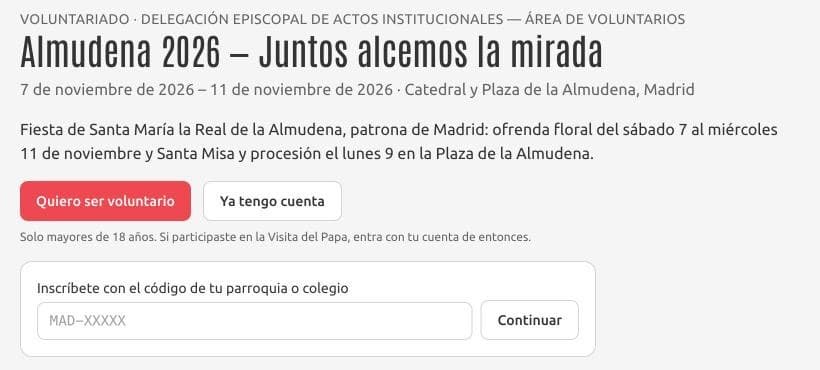
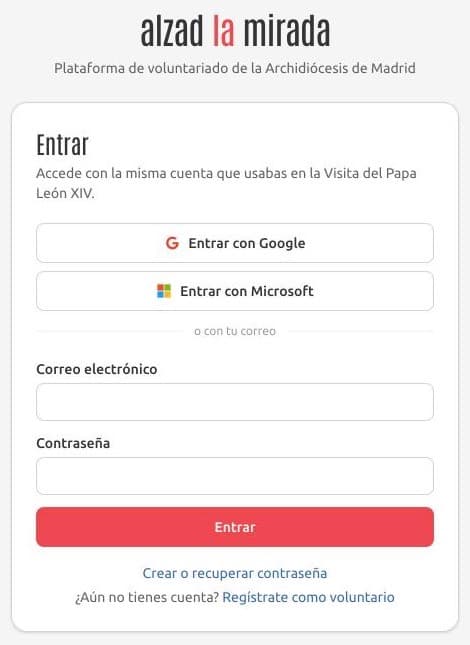
Puedes empezar desde la página pública de un evento (por ejemplo, Almudena 2026) con Quiero ser voluntario, o escribiendo ahí el código de tu parroquia o colegio. También desde la página de acceso con Regístrate como voluntario.
3Rellena tus datos
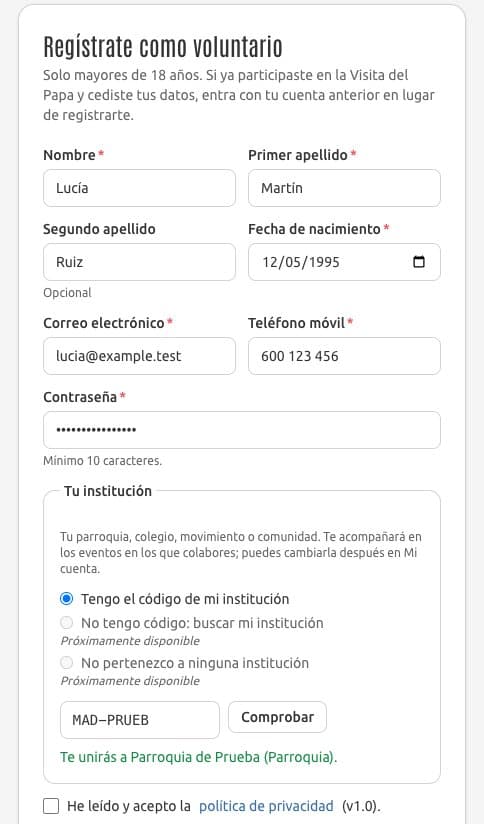
Nombre, apellidos, fecha de nacimiento, correo, móvil y una contraseña de al menos 10 caracteres. Usa un correo que consultes: ahí recibirás los avisos.
4Escribe el código de tu institución
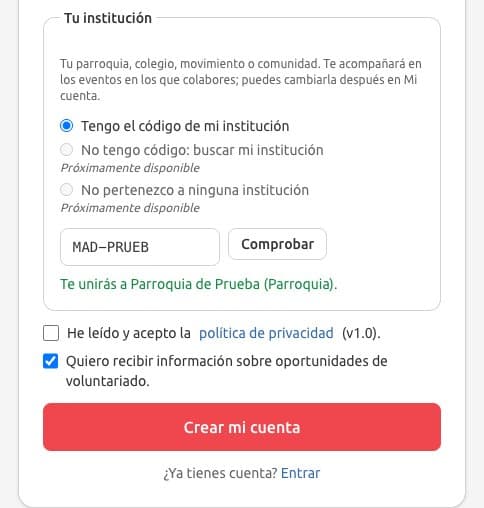
En el bloque Tu institución, escribe el código de tu parroquia, colegio o movimiento y pulsa Comprobar: verás el nombre de tu institución antes de crear la cuenta. Sin un código válido no se puede crear la cuenta.
5Acepta la política de privacidad y crea la cuenta
Marca He leído y acepto la política de privacidad. La casilla de información sobre oportunidades de voluntariado es opcional: puedes cambiarla cuando quieras. Pulsa Crear mi cuenta.
6Verifica tu correo
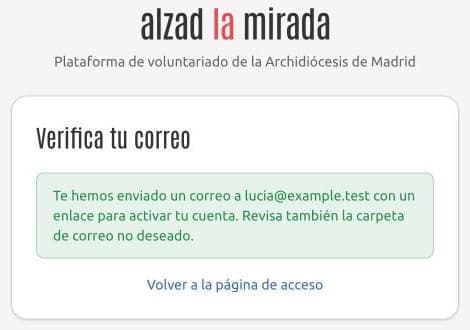
Te enviaremos un correo con un enlace para activar la cuenta; ábrelo y entrarás. Si no llega en unos minutos, mira en la carpeta de correo no deseado.
7Con Google o Microsoft
También puedes entrar directamente con Entrar con Google o Entrar con Microsoft desde la página de acceso. La primera vez completarás el registro: tu fecha de nacimiento, tu móvil, el código de tu institución y la política de privacidad. Hasta entonces no podrás usar la plataforma.
8Revisa Mi cuenta
En Mi cuenta puedes completar tu perfil (experiencia y conocimientos), ver o cambiar Mi institución y gestionar tus consentimientos. Desde ahí también puedes darte de baja.
