Cómo funciona: necesidades, selección y firma
Para: Todos los voluntarios
De las necesidades a tu colaboración: cómo presentarte, cómo te seleccionan, qué firmas y qué necesitas el día del acto.
1Necesidades de voluntariado
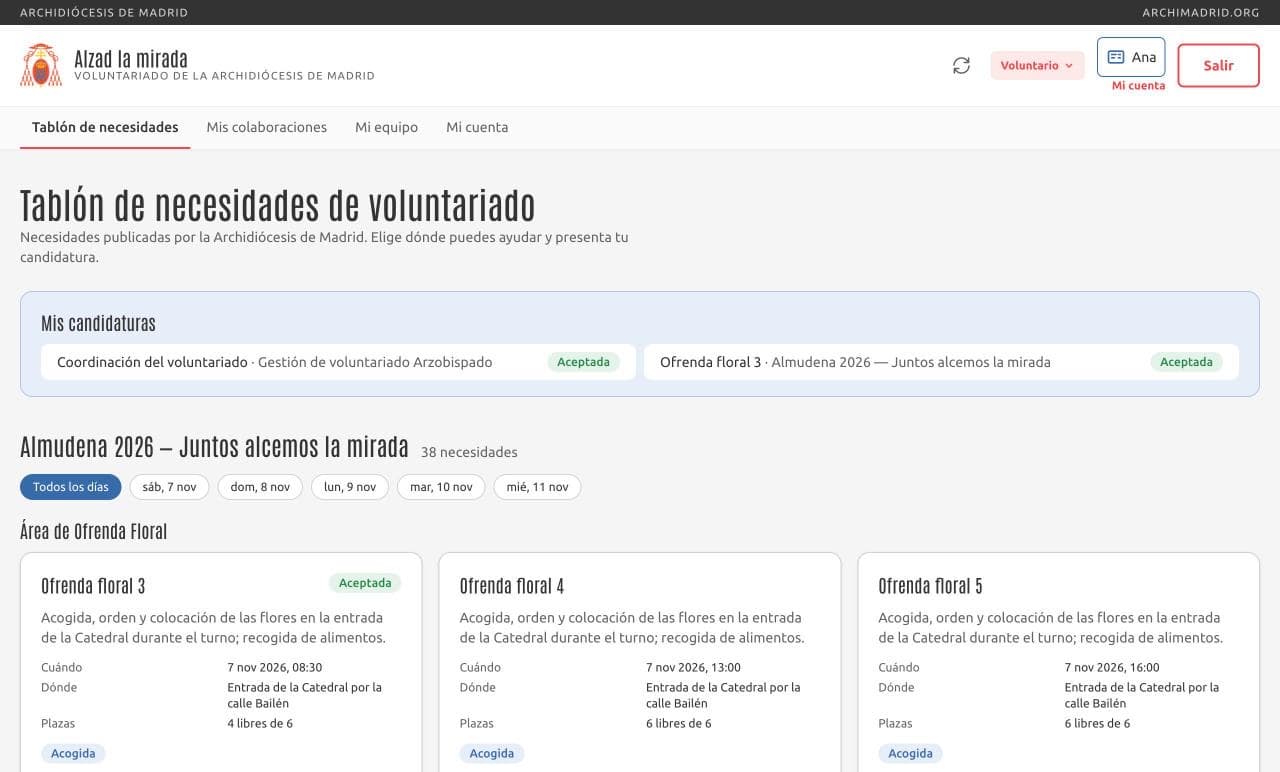
Cada evento publica sus necesidades: equipos o turnos con qué se necesita, cuándo y dónde, y cuántas personas se han apuntado ya. En Necesidades de voluntariado las ves agrupadas por evento y área, en tarjetas o en lista, y puedes filtrar por día. Arriba aparecen tus candidaturas y su estado.
2Mira el detalle de una necesidad
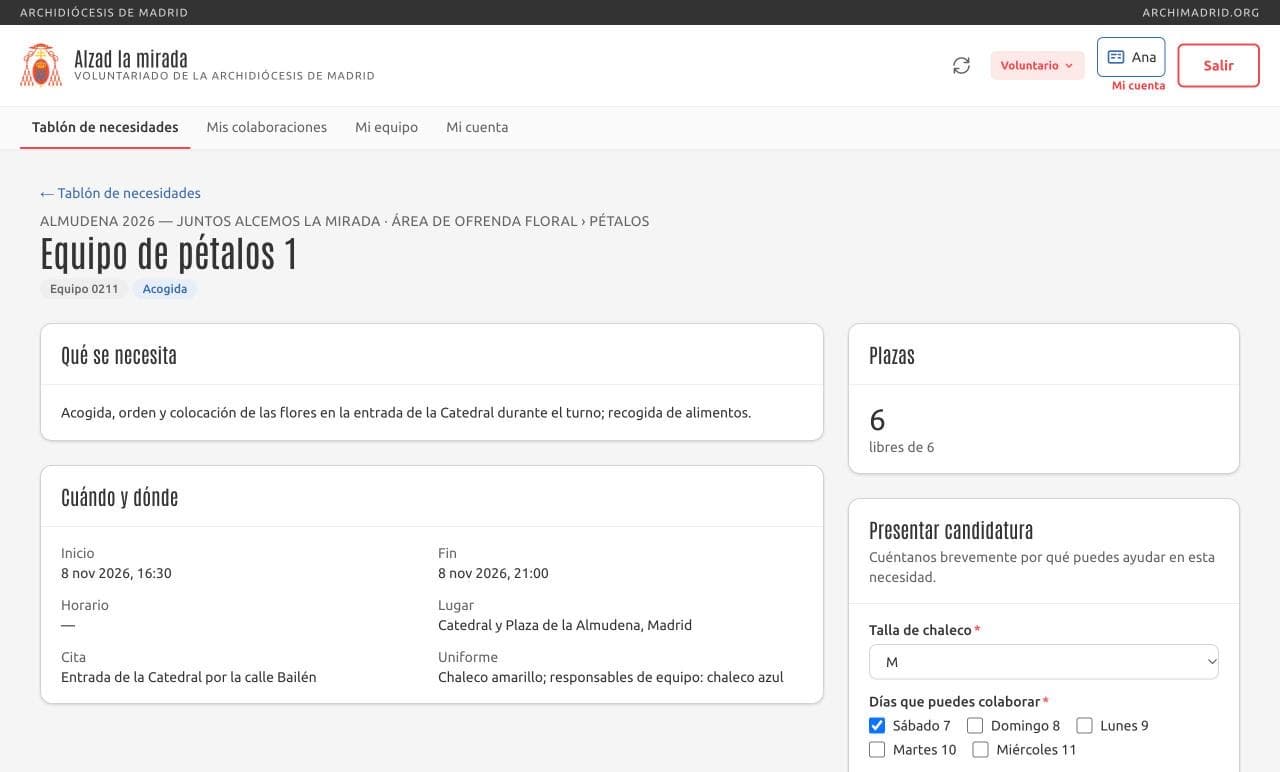
Abre una necesidad para ver qué se necesita, cuándo y dónde, y cuántas personas se han apuntado. El punto de cita, el uniforme y las instrucciones los verás cuando te acepten, en Mis colaboraciones.
3Presenta tu candidatura
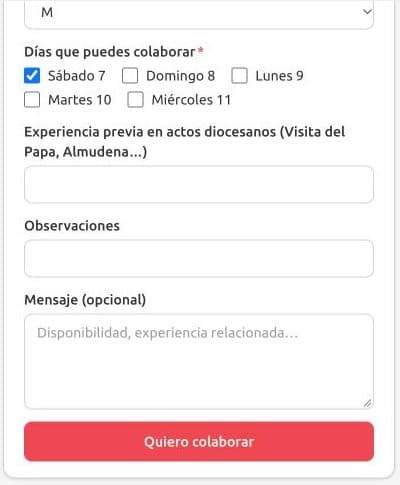
Añade un mensaje si quieres y pulsa Quiero colaborar. Para presentarte a varias de una vez, cambia la vista a Lista, marca las que quieras (o Marcar todas) y pulsa Presentar candidatura abajo. Si no sabes dónde encajas, preséntate a la Bolsa de voluntarios: el Área de Voluntarios te asignará un equipo.
4La selección
El Área de Voluntarios revisa las candidaturas y acepta a quienes mejor encajan en cada equipo. Cuando te acepten recibirás un correo y en Necesidades de voluntariado la candidatura aparecerá como Aceptada. También pueden asignarte directamente a un equipo o moverte a otro si hace falta.
5Tu colaboración
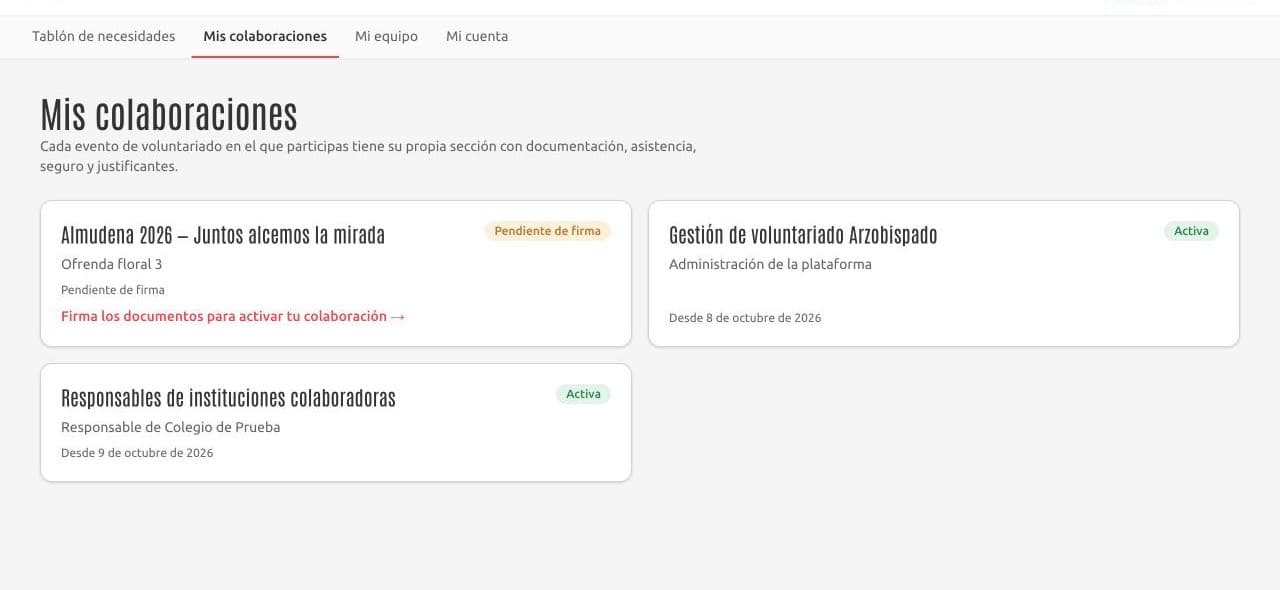
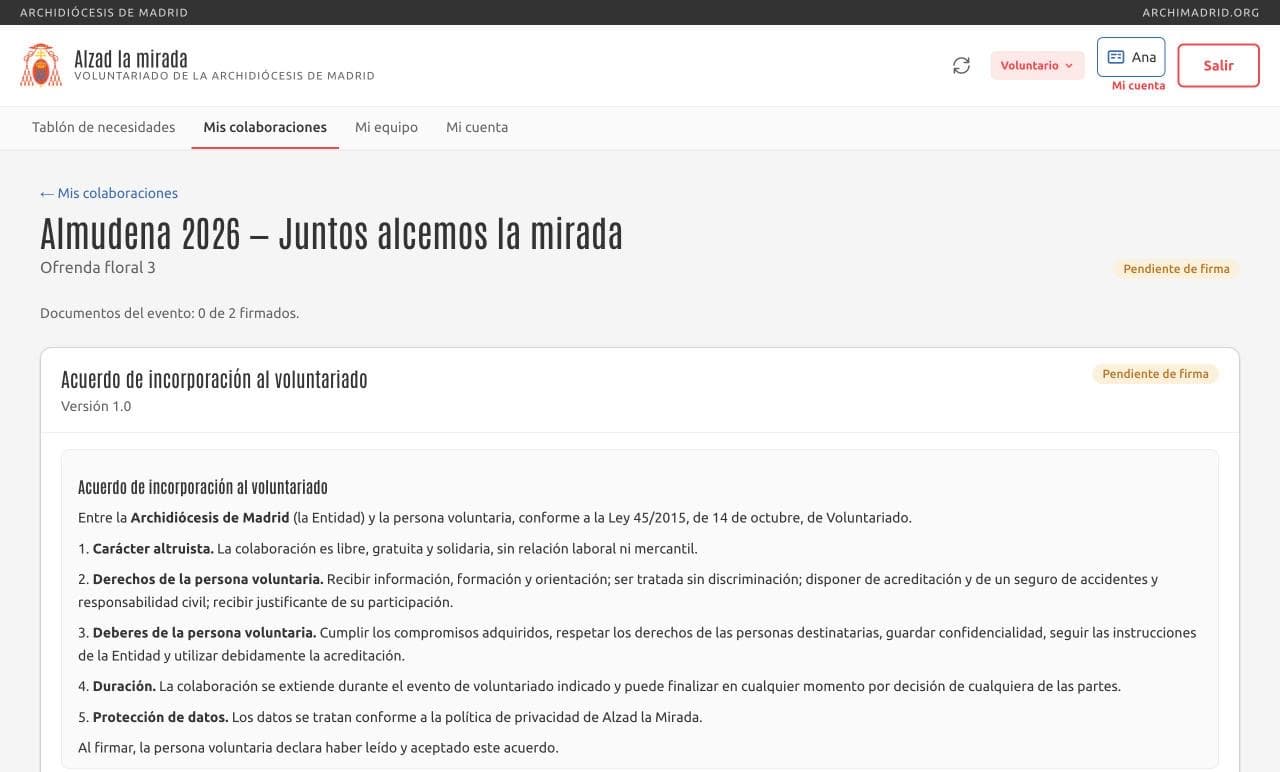
Al ser aceptado se abre tu colaboración en el evento (Mis colaboraciones). Empieza en Pendiente de firma: tienes que firmar los documentos del evento para que pase a Activa.
6Lee los documentos
Dentro de la colaboración están los documentos del evento: el acuerdo de incorporación al voluntariado y, según el evento, el consentimiento de datos e imagen. Si tienes un cargo (jefe de equipo, de sección…), también el manual de protección de datos y la confidencialidad. Cuando has firmado todos los documentos, si el evento tiene un manual del voluntario, aparece en tu colaboración y un aviso al entrar en la plataforma («Ya tienes disponible el manual del voluntario») para que lo abras y marques He recibido el manual (es un PDF; tenlo a mano en el móvil durante el servicio).
7Firma con un código por SMS
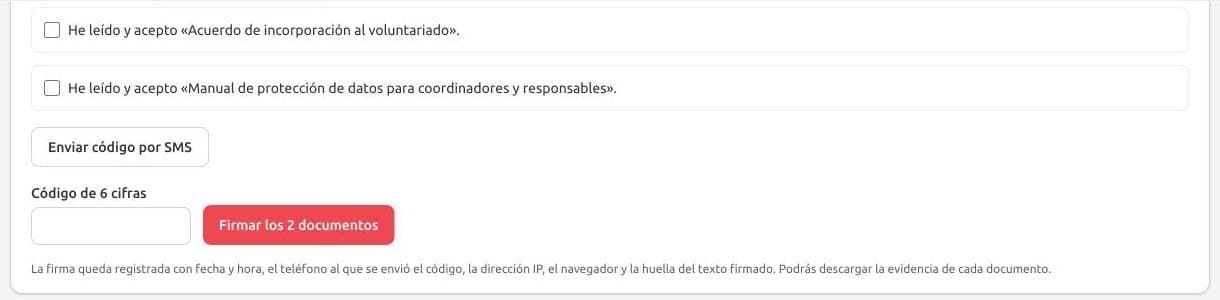
- Marca He leído y acepto en cada documento (y tus elecciones, si las hay).
- Pulsa Enviar código por SMS: llegará un código de 6 cifras al móvil de Mi cuenta.
- Escríbelo y pulsa Firmar. La colaboración pasa a Activa.
La firma queda registrada con fecha, hora y teléfono. Puedes descargar la evidencia de cada documento.
8Cambia tus autorizaciones cuando quieras
Las autorizaciones que eliges al firmar (uso de tu imagen, grupos de mensajería) no son definitivas. En el documento firmado, pulsa Retirar autorización o Autorizar junto a cada una. El cambio vale desde ese momento y queda registrado con fecha y hora.
9Prepárate: Mis equipos
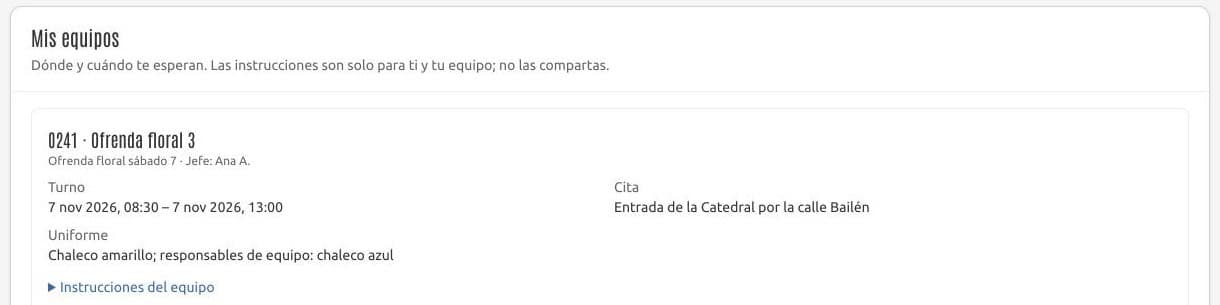
En la colaboración, Mis equipos te dice el turno, la cita, el uniforme, tu jefe y las instrucciones del equipo. Las instrucciones son solo para ti y tu equipo: no las compartas. Antes de tu turno recibirás un recordatorio por correo.
10Tu foto de carnet
En Mi cuenta › Foto de carnet, pulsa Editar y elige una foto tuya reciente: de frente, sola, con la cara y el pelo enteros y sin gafas de sol ni gorra. Ponemos el fondo en blanco y te proponemos un encuadre; si corta el pelo o queda descentrado, arrástralo o usa Tamaño, Altura y Lado. La vista previa es tal cual saldrá. Al guardarla la revisamos en unos minutos y, si está bien, aparece en tu carnet. Si no la aceptamos, verás el motivo en Mi cuenta.
11El día del acto: tu carnet
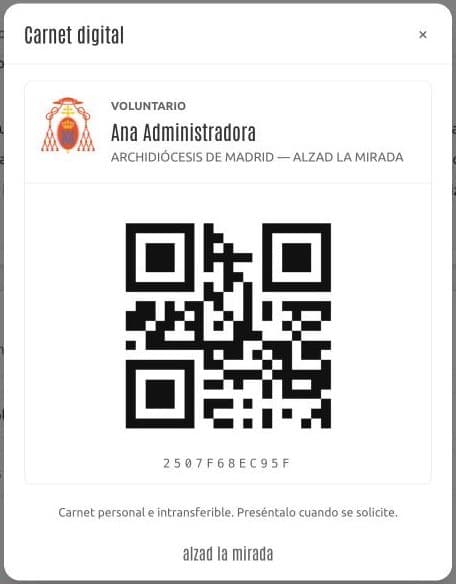
Lleva tu carnet digital (botón con tu nombre, arriba a la derecha) o tu acreditación impresa. El control escaneará el código QR, marcará tu asistencia y te entregará el material, que tendrás que devolver al terminar.
12Después: tu justificante
Cuando el evento termine podrás descargar tu justificante de participación, con las horas de los turnos a los que asististe, desde tu colaboración.